「Canvaで名刺はできたけど、印刷ってどこに頼めばいいの?」「入稿って、なんだか難しそう…」デザインができたところで、手が止まっていませんか?
 こぐまちゃん
Canvaで名刺を作ったけど、印刷のところで手が止まってて…
 りっちゃん
りっちゃんラクスルなら、CanvaのデザインをPDFにして頼めますよ。今はCanvaから直接つなぐこともできるんです
結論から言うと、Canvaで作った名刺もチラシも、ラクスルで印刷できます!気をつけるのは「文字を端に置かないこと」と「確認用PDFを見ること」の2つだけです。
私はヘッドスパのセラピストになって約6年。今も月に70人ほどのお客様を担当しています。サロンで働きながら副業でレンタルサロンをしていて、その名刺とチラシをCanvaで作り、ラクスルで印刷してきました。
正直に言うと、デザインすること自体がめんどくさくて、疲れてしまうタイプです。そんな私のやり方なので、デザインが苦手な方こそ読んでみてくださいね。
- CanvaのデザインをラクスルでPDF・連携で頼む手順
- 入稿で失敗しないための4つの注意点
- 名刺とチラシの料金と届くまでの日数
- デザインが苦手な私がCanvaで作ったサロンの名刺とチラシ
名刺もチラシもCanvaから直接頼める
ラクスルは、Canvaで作ったデザインをそのまま入稿できる「Canva連携」に対応しています。名刺もチラシも、Canvaのデザインのまま頼めるんです。
ラクスルとCanvaの提携が発表されたのは、2025年10月30日。それまでは、CanvaからPDFを書き出して入稿するのがふつうでした。まずは連携でできることと、私がどう頼んでいたかをお話ししますね。
こぐまちゃんCanvaで作ったデザインって、そのまま印刷屋さんに頼めるの?
りっちゃん頼めますよ!私はPDFにして、ラクスルに頼んでいました
Canvaとラクスルの連携でできること
連携を使うと、ラクスルの入稿画面から、Canvaのデザインを直接選べます(ラクスル公式)。
PDFに書き出す手間がいらないのは、助かりますね。
頼める印刷物
連携で頼めるのは、こんな印刷物です(ラクスル公式)。
- チラシ・フライヤー(A3〜A7・B4〜B8など)
- 名刺(通常サイズ・正方形など)
- ポスター・はがき・カード
- シール・チケット・折りパンフレット など
名刺の箔押し印刷のように、連携では頼めない仕様もあります。そのときは、CanvaからPDFでダウンロードしてアップロードすればOKです。
私はPDFにして頼んでいた
私は連携ではなく、CanvaでPDFに書き出してから、ラクスルに入稿していました。
ラクスルを選んだのは、安くて早かったから。デザインは苦手なので、Canvaでデザインを選んで作っていました。
連携でもPDFでも、Canvaで作ったものはちゃんとラクスルで形にできますよ。
PDFで頼む手順と連携で頼む手順
頼み方は、PDFに書き出して入稿する方法と、Canva連携で入稿する方法の2つ。私がやっていたのはPDFのほうですが、今は連携のほうが手軽に感じる人も多いかもしれません。
どちらも、ラクスルで商品・枚数・出荷日を選んでから、データを入れる流れは同じなんです。番号つきでまとめたので、順番に見ていきましょう。
こぐまちゃんPDFと連携、どっちでやればいいんだろう…
りっちゃん私はPDFでやっていました。今は連携もあるので、やりやすいほうで大丈夫ですよ
PDFで頼む手順
CanvaのPDFは、こうやって書き出します(ラクスル公式)。あとはラクスル で注文して、PDFをアップロードするだけです。
- Canvaの右上「共有」から「ダウンロード」に進む
- ファイルの種類で「PDF(印刷)」を選ぶ
- 「トリムマークと塗り足し」にチェックを入れる
- 「ダウンロード」でPDFを保存する
- ラクスルで商品・枚数・出荷日を選んでカートに入れる
- 入稿画面でPDFをアップロードし、データチェックを受ける
私はこのやり方で、名刺もチラシも頼んでいました。
連携でCanvaから頼む手順
連携は、Canvaの画面からでも、ラクスルの画面からでも始められます。まずは、デザインを作ったCanvaの画面から頼む方法です(Canva公式)。
- Canvaでデザインを仕上げる
- 編集画面の[Canvaで印刷]をクリックする
- 用紙や仕上げを選ぶ
- 印刷業者を選ぶ画面で「ラクスル」を選ぶ
- 画面の案内にそって、発注の手続きを進める
ポイントは、印刷業者を選ぶ画面で「ラクスル」を選ぶところ。ここを見落とさないようにしてくださいね。
連携でラクスルから頼む手順
ラクスルの画面から始める場合は、先に商品と枚数を決めてから、Canvaのデザインを呼び出します(ラクスル公式)。
- ラクスルのトップページで商品とサイズを選ぶ
- 用紙・印刷面・部数・出荷日を選ぶ
- カートに入れる(購入には無料の会員登録が必要)
- 「データを入稿する」から「外部サービスからデータを選択」へ進む
- 「Canva」を選び、Canvaの「デザインを選択」で印刷したいデザインを選ぶ
- データチェックのあと、確認用PDFを見て入稿する
初めてのときは、Canvaのアカウントとの連携を聞かれます。両面印刷なら、表と裏の2面をアップロードしてくださいね。
Safariで「ポップアップがブロックされました」と出てCanvaにログインできないときは、Safariの設定でraksul.comのポップアップを許可すれば進めます。
どちらを選ぶか
手軽さで選ぶなら、連携です。PDFを書き出す手間がありません。
ただ、連携で入れると、Canvaで設定した塗り足しが反映されず、四隅やフチが引き伸ばされることがあるそうです(ラクスル公式)。そんなときは、PDFを書き出して入れ直せば大丈夫。
迷ったら、まず連携で入れて確認用PDFを見てみる。仕上がりが違えばPDFに切り替える、という順番が安心でしょう。
入稿で失敗しないための4つの注意点
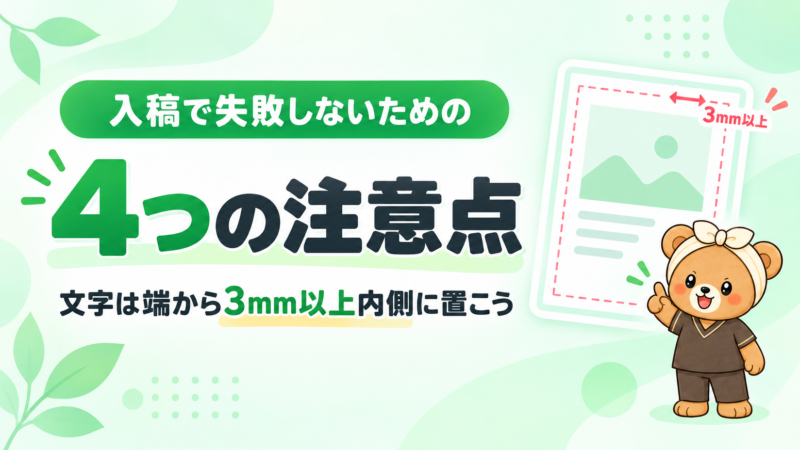
入稿でいちばん避けたいのは、刷り上がったら文字が切れていた!という失敗です。何百枚も刷ったあとでは、やり直しがききません。
私がPDFで入稿していたときに気をつけていたことと、ラクスル公式の注意点をあわせて、4つにまとめました。どれも、デザインを作る段階で防げることばかり。せっかく作ったデザインを、そのままの形で届けてもらうための準備です。
こぐまちゃん入稿って、何に気をつければいいの?
りっちゃん私は、端っこに文字を置かないことだけは気をつけていました!
文字は端から3mm以上内側に置く
私がいちばん気をつけていたのは、はみ出さないこと。デザインの端っこには、文字を置かないようにしていました。
用紙ギリギリまで文字を書くと、文字が切れてしまうからです。
印刷所では、大きな紙に刷ってから重ねて切ります。そのとき、大きいと1〜2mmのズレが出るんです(ラクスル公式)。切れては困る文字は、仕上がりの位置から3mm以上内側に置いておくと安全ですよ。
Canvaでデザインするときは、端っこに文字を置かないのがコツ。用紙ギリギリまで書くと、刷ったときに文字が切れてしまいます。
背景は塗り足しを入れて書き出す
背景の色や写真を紙の端まで入れたいときは、「塗り足し」が必要です。仕上がりより外側に3mm、絵柄をはみ出させておきます。
Canvaなら、右上の「ファイル」→「設定」→「塗り足し領域を表示する」で、はみ出させる範囲が見えるようになりますよ。
画像は印刷に合う画質で使う
写真やイラストを入れるなら、画質もチェックしておきたいところ。一般的な印刷物は、350〜400ppiが目安です(ラクスル公式)。
Web用の画像は72ppiくらいなので、スマホの写真やAIで作った画像は、画面ではきれいでも印刷すると粗くなることがあります。A4の全面に使うなら、計算すると約2,900×4,100ピクセルが目安です。
配置してから大きく引き伸ばすと、そのぶん画質は下がります。使う大きさより、大きめの画像を用意しておきましょう。
確認用PDFはパソコンで200%にして見る
入稿すると、データチェックのあとに確認用PDFが出てきます。印刷はこの内容で進むので、必ず目を通してくださいね。
見るときは、パソコンで、Adobe Acrobat Reader DCを使って、200%表示に(ラクスル公式)。スマホやブラウザだと、正しく確認できないそうです。
色もあわせて見ておきましょう。ラクスルが印刷用の色に自動で変換してくれますが、画面の色とまったく同じにはならず、くすんだり暗く見えたりすることがあるそうです(ラクスル公式)。
ラクスルの料金と届くまでの日数
ラクスルの料金は、出荷日を遅くするほど安くなります。急がないなら、数日後の出荷を選ぶのがおすすめです。
ここでは、私が頼んでいたときの記憶と、2026年10月時点の公式の料金表を分けて紹介します。私の金額は覚えている範囲なので、実際の料金はラクスルの料金表で確かめてくださいね。名刺とチラシ、それぞれの料金と届くまでの日数を見ていきましょう。
こぐまちゃん名刺って、いくらくらいで作れるの?
りっちゃん私は300枚で2,000円弱だったと思います。安くて早かったですよ
名刺の料金
私は名刺を300枚頼んで、約2,000円弱だったと思います。
今の料金も、ラクスルの料金表で確かめてみました。通常サイズ・マット紙・両面カラーの場合です(税込)。
| 部数 | 1営業日出荷 | 3営業日出荷 | 5営業日出荷 |
|---|---|---|---|
| 100部 | 1,334円 | 499円 | 498円 |
| 300部 | 2,203円 | 1,424円 | 1,423円 |
| 1,000部 | 4,174円 | 3,162円 | 3,161円 |
送料は別で、メール便が242円、宅配便が550円。300枚を3〜5営業日出荷で頼むと、送料込みで1,665〜1,974円です。私の「2,000円弱」という記憶とも合っていました。
チラシの料金
チラシはA4で頼んでいて、1回3,000円くらいだった気がします。何枚頼んだかは、はっきり覚えていません。
公式の料金表だと、A4・光沢紙・両面カラーで、送料込みこんな感じでした(税込)。
| 部数 | 当日出荷 | 2営業日出荷 | 4営業日出荷 |
|---|---|---|---|
| 300部 | 4,778円 | 3,181円 | 2,655円 |
| 1,000部 | 11,874円 | 5,172円 | 3,902円 |
同じ枚数でも、出荷日で3倍くらいちがうこともあるんですね。
届くまでの日数
料金表の「○営業日後」は、注文の受付が確定してから出荷されるまでの日数です。届く日ではないので、配送の日数も見ておきましょう。
チラシ・ポスター・折りパンフレットなど一部の商品は、お届け予定日を選べます。オープンの日に間に合わせたいときは、注文画面で確かめておくと安心ですよ。
自分の枚数や出荷日だといくらになるか、ラクスルの公式サイトで確かめてみてくださいね。
私がCanvaで作った名刺とチラシ
デザインが苦手でも、何を載せるかを先に決めておけば、Canvaで形にできます。ここでは、私がレンタルサロンの名刺とチラシに載せたものを紹介しますね。
くわしい作り方や配り方は、名刺とチラシそれぞれの記事でまとめる予定です。ここでは、Canvaで作るときに入れた中身にしぼってお伝えします。肩書きや住所の書き方など、そのまままねできるところもありますよ。
こぐまちゃんデザインが苦手でも、お店っぽい名刺やチラシって作れるかな?
りっちゃん私もデザインするのはめんどくさくて疲れちゃうので、チラシはAIに任せました
名刺に載せたもの
名刺に載せたのは、名前・肩書き・住所・紹介用のQRコードの4つです。
- 肩書きは「ヘッドスパニスト」(ヘッドスパの専門店だとすぐわかるように)
- 住所はレンタルサロンの住所を部屋番号まで
- 裏面に紹介キャンペーンの流れと紹介用のQRコード
住所は、同じ場所でしかやっていなかったので、部屋番号まで書いていました。
私のようにレンタルサロンで始めたい方は、開業までの流れをこちらにまとめています。
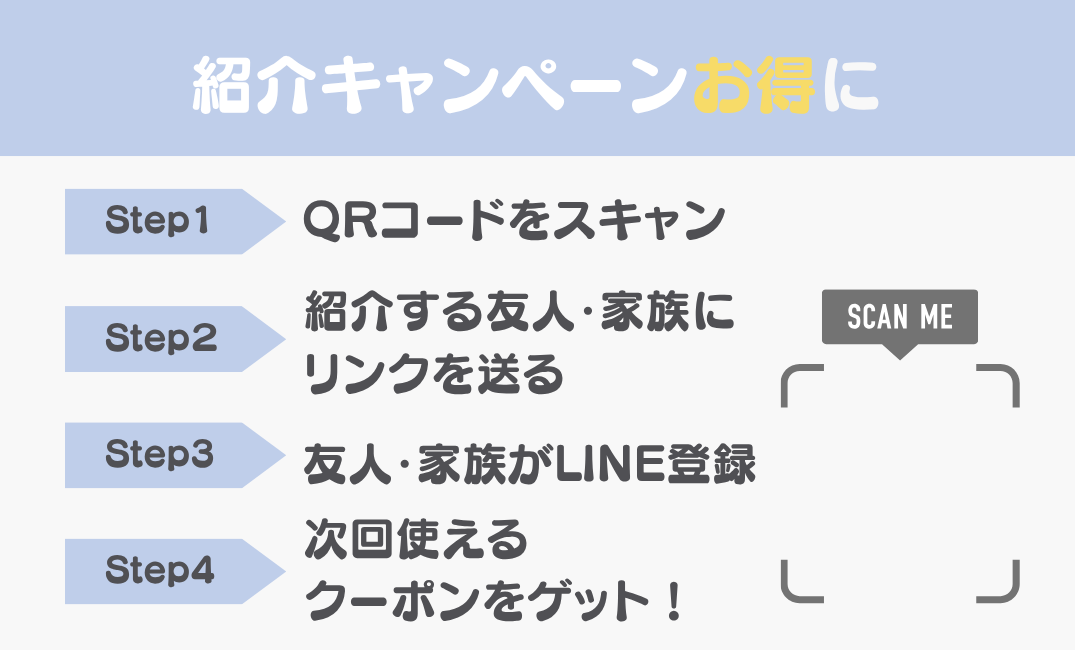
特典は、紹介された人が500円オフ、紹介した人には次回使えるオプションのクーポンです。
じつは紹介キャンペーンは、QRコードではなくリンクで出るものでした。そこで、そのリンクをネット上のサービスでQRコードにして、名刺に載せたんです。
紹介キャンペーンがQRコードではなくリンクで出るときは、ネットのサービスでQRコードにすれば、名刺に載せられます。
紹介した人・された人の両方に、特典を自動で届ける仕組みが気になった方は、こちらでくわしくまとめています。
チラシに載せたもの
チラシに載せたのは、こんなものです。
- 住所と店名
- 人気のメニューと料金
- キャッチコピー
- リピーター特典(1か月以内の来店でオプション)
- 紹介用のQRコード
リピーター特典のオプションは、炭酸スプレーやフットバスなど、季節やお客様の反応を見ながら変えていました。
チラシのデザインはAIに任せた
正直に言うと、私はデザインすること自体がめんどくさくて、疲れてしまうんです。だから、チラシのデザインはAIに任せました。
りっちゃんAIに考えてもらったデザインを、Canvaにアップロードして名前と住所を入れました。オリジナルのデザインになって、気に入ってます!
AIで作ったデザインを、そのままラクスルに入稿しなかったのには理由があります。
思った以上にAIがポンコツなときがあって、縁が白くなってしまったり、サイズが合わなくなったりして、大変だったことがあるんです。
だから、AIのデザインはいったんCanvaにアップロードして、名前や住所を入れて仕上げてから頼んでいました。
デザインはAIに任せてOK。ただし、AIのデザインはそのまま入稿せず、Canvaにアップロードして仕上げるのが安心です。縁が白くなったり、サイズが合わなかったりすることがあります。
Canvaで一からデザインを作らなくても、お店らしいチラシは作れるんです。
名刺とチラシでQRを分けた
チラシのQRコードは、名刺とは別に発行してもらいました。どこから来てくれたのかを、分けて見られるようにしたかったからです。
QRコードを載せるときは、縦横20mmくらいの大きさで、周りに余白をとり、刷る前にスマホで読み取れるか確かめておくと安心です(ラクスルマガジンより)。何を載せるかを決めてからCanvaを開くと、デザインが苦手でも迷いにくくなります。
Canvaとラクスルのよくある質問
最後に、Canvaで作ったデザインをラクスルで頼むときに、よく聞かれる疑問をまとめました。対応しているか、何枚から頼めるか、送料はいくらかなど、注文の直前に迷いやすいところです。
関連する質問として検索されているものを中心に、公式の情報で答えています。「ここだけ知りたい」という方は、気になる質問から読んでみてくださいね。
ラクスルはCanvaに対応していますか?
はい、対応しています。ラクスルには、Canvaで作ったデザインをそのまま入稿できる「Canva連携」という機能があるんです。
連携に対応していない商品でも、CanvaからPDFを書き出せば入稿できます。私はPDFで頼んでいました。
チラシも連携で頼めますか?
頼めます!ラクスル公式の対応商品にも、チラシ・フライヤーが入っていました。
サイズはA3〜A7・B4〜B8などから選べます。ただし、ミシン目付きのチラシは連携の対象外です。
名刺は何枚から頼めますか?
料金表では、100部から選べます。通常サイズ・両面カラーなら、3営業日出荷で499円(税込・送料別)でした。
私は300枚で頼んでいました。枚数を増やすほど1枚あたりは安くなるので、料金表で見比べてみてください。
確認用PDFがおかしいときはどうすればいいですか?
CanvaからPDFを書き出して、入稿し直しましょう。連携で入れた確認用PDFが思った仕上がりでないときの方法として、ラクスル公式でも案内されています。
書き出すときは、「トリムマークと塗り足し」にチェックを入れるのを忘れずに。それでも直らないこともあるので、確認用PDFは毎回見ておくと安心です。
Canvaの無料プランでも使えますか?
使えます。ラクスル公式のよくある質問に、Canvaの無料プランでも連携できると書かれていました。
必要なのは、ラクスルのアカウント(会員登録は無料)とCanvaのアカウントだけです。有料プランに入らなくても、すぐに試せますよ。
名刺の送料はいくらですか?
メール便が242円、宅配便が550円です(税込)。配送先が1か所なら、送料は1回分で済みます。
メール便は、標準的な名刺なら400枚まで選べるそうです。私が頼んでいた300枚なら、メール便に収まる計算になります。
まとめ 確認用PDFを見てから頼もう
Canvaで作った名刺もチラシも、ラクスルで印刷できます!文字は端から3mm以上内側に、画像は印刷に合う画質で、確認用PDFは必ず見る。この3つを押さえておけば、大きな失敗は防げますよ。
- 頼み方はPDF入稿とCanva連携の2つ
- 文字は仕上がりから3mm以上内側に置く
- 背景は塗り足しを入れ、画像は350〜400ppiが目安
- 確認用PDFはパソコンで200%にして確認
- 名刺300枚は今の料金で送料込み1,665円〜
- デザインが苦手ならAIに任せるのもあり
「デザインが苦手だから…」と迷っているなら、まずは名刺100部から試してみてください。届いた名刺を、来てくれたお客様に渡すところから始められますよ。
\渡した名刺から予約が届く/
QRコード入りの名刺を作ってみる!
りっちゃん私もデザインは苦手でしたが、Canvaとラクスルで名刺もチラシも作れました。やってみようと思えたら、うれしいです
コメント