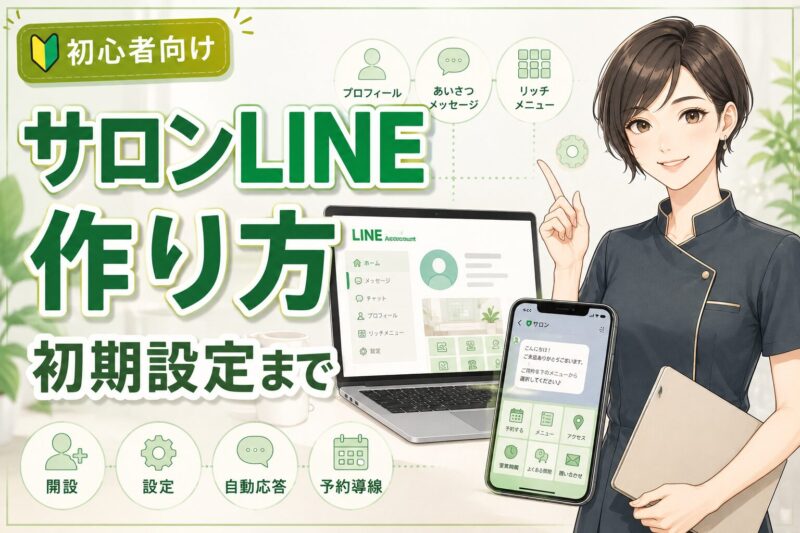
サロン用にLINE公式アカウントを作りたいけれど、「どこから開設すればいいの?何を設定しておけばいいの?」と迷っていませんか?
LINE公式アカウントは、サロンの予約案内やお問い合わせ、再来店のきっかけ作りに使いやすいツールです。
ただ、アカウントを開設しただけでは、お客様から見たときに「どんなサロンなのか・どこから予約すればいいのか」が伝わりにくいこともあります。
サロン用のLINE公式アカウントは、開設後にアカウント名・プロフィール・基本情報・トークまわりの設定を整えてから使い始めるのがおすすめです。
私は現役セラピストとして、実際にサロンの予約導線やLINE運用に関わる中で、LINEは“作ること”よりも“お客様が迷わず使える状態に整えること”が大切だと感じています。
この記事では、サロン向けにLINE公式アカウントの作り方から、開設後に設定しておきたい基本項目までをやさしく解説します。
これからLINEを始めたい個人サロンの方でも、この記事を読みながら進めれば、まずはお客様に案内できる状態まで整えられます。
サロン用LINE公式アカウントは「開設して終わり」ではない
LINE公式アカウント自体は作成すればすぐに使い始めることができます。
しかし、サロンのLINEとしてお客様に案内するなら、開設後に最低限の設定を整えておくことが大切です。
お客様が友だち追加したときに見るのは、サロン側の管理画面ではなく、プロフィール・アカウント名・メッセージ・予約先などの“見える部分”です。
たとえば、アカウント名だけでは何のサロンかわからない。
プロフィールに営業時間や予約方法が書かれていない。
友だち追加後に、どこから予約すればいいのかわからない。
このような状態だと、せっかくLINEに登録してもらっても、お客様が次の行動に進みにくくなってしまいます。
LINE公式アカウントは、サロンにとって「お客様とつながる場所」であり、同時に「予約や問い合わせにつながる入口」にもなります。
開設して終わりではなく、お客様が見たときに安心して使える状態に整えておくことが必要です。
設定が不十分だと予約や問い合わせにつながりにくい
LINE公式アカウントは、お客様に友だち追加してもらってからが本番です。
ただ、設定が不十分なままだと、せっかく登録してもらっても予約や問い合わせにつながりにくくなります。
友だち追加後に何も案内が届かない。
プロフィールを見ても予約ページが見つからない。
営業時間や返信の目安が書かれていない。
メニューや料金を確認する場所がわからない。
このような状態だと、お客様は「どうしたらいいかわからない」と感じて、そのまま離れてしまうこともあります。
サロン側は「あとで返信すればいい」「聞かれたら案内すればいい」と思っていても、お客様はその場で確認したいことが多いです。
特に初めてLINEを追加したお客様は、まだサロンとの関係性が深くありません。
そのため、最初の段階で迷わせないことが、予約や問い合わせにつなげるうえで大切になります。
まずは最低限の基本設定から整えれば大丈夫
とはいえ、最初から完璧なLINE運用を目指す必要はありません。
ステップ配信やタグ管理、外部ツールとの連携など、LINE公式アカウントにはさまざまな活用方法があります。
しかし、開設したばかりのサロンが最初にやるべきことは、もっとシンプルです。
お客様から見たときに「どこのどんなサロンなのか・どうやって予約すればいいのか・いつ返信がもらえるのか」がわかる状態に整えておきましょう。
具体的には、アカウント名・プロフィール画像・基本情報・あいさつメッセージ・応答設定などを確認しておくと安心です。
この土台が整っていれば、LINEを友だち追加してもらったあとも、お客様が迷わず次の行動に進みやすくなります。
LINE公式アカウントは、作って終わりではなく、サロンの受付として使いやすい状態に整えることが大切です。
サロン用LINE公式アカウントの作り方
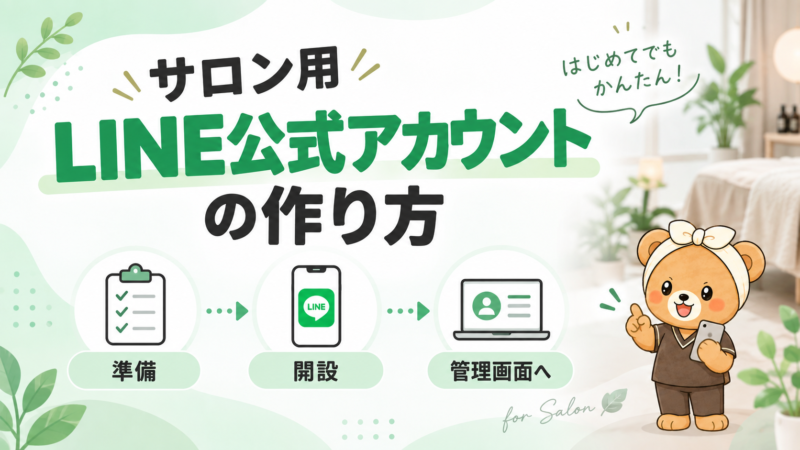
ここからは、サロン用LINE公式アカウントの作り方を解説します。
LINE公式アカウントは、個人サロンでも開設できます。
お客様との連絡用、予約案内用、お知らせ配信用など、サロンの規模に合わせて使いやすいのが特徴です。
ただし、開設するときにアカウント名や業種などを入力するため、事前にサロン情報をある程度まとめておくとスムーズです。
「とりあえず作ってから考える」でも始められますが、あとから何度も修正するより、最初に必要な情報を整理しておく方が安心です。
LINE公式アカウントを開設する前に準備しておくもの
サロン用のLINE公式アカウントを作る前に、まずは以下の情報を準備しておきましょう。
- サロン名
- LINEで表示するアカウント名
- プロフィール画像
- サロンの紹介文
- 営業時間
- 定休日
- 住所または最寄り駅
- 予約ページのURL
- ホームページやブログのURL
- 問い合わせ対応の目安
特に大切なのは、お客様から見て何のアカウントかわかることです。
たとえば、アカウント名が個人名だけだと、友だち追加したお客様があとから見返したときに「これはどこのサロンだっけ?」となることがあります。
サロン名がある場合は、基本的にはサロン名を入れるのがおすすめです。
また、予約ページやホームページのURLも先に用意しておくと、開設後の設定がスムーズになります。
LINE公式アカウントは、お客様に友だち追加してもらってから使うものです。
そのため、作る前から「お客様が見たときに迷わないか」を意識して準備しておきましょう。
LINE公式アカウントを開設する流れ
サロン用LINE公式アカウントは、LINEヤフー for Businessの公式ページから作成できます。
大まかな流れは、以下の通りです。
- LINEヤフー for Businessにアクセスする
- 「LINE公式アカウントをはじめる」から作成へ進む
- LINEビジネスIDでログインする
- アカウント名や業種などを入力する
- 内容を確認してアカウントを作成する
- 管理画面にログインする
開設時には、アカウント名や業種、会社・事業者情報などを入力します。
個人サロンの場合でも、サロン名や事業内容がわかるように入力しておくと安心です。
作成が完了すると、LINE公式アカウントの管理画面に入れるようになります。
この管理画面から、プロフィール、あいさつメッセージ、応答設定、リッチメニュー、配信などを設定していきます。
ただし、最初からすべての機能を使いこなそうとしなくても大丈夫です。
まずは、お客様に見える基本情報から整えていきましょう。
個人サロンでもLINE公式アカウントは作れる
LINE公式アカウントという名前から、「法人や大きな店舗向けなのかな?」と感じる方もいるかもしれません。
ですが、個人サロンやひとりサロンでもLINE公式アカウントは活用できます。
むしろ、個人サロンこそ、お客様との連絡や予約案内をひとつにまとめておくことで、やり取りがスムーズになります。
- 予約ページを案内する
- 営業時間を伝える
- キャンセルポリシーを確認してもらう
- お知らせを配信する
- 来店後のフォローに使う
といった使い方ができます。
普段からお客様が使い慣れているLINE上で案内できるため、メールや電話よりも気軽に見てもらいやすいのもメリットです。
ただし、個人サロンの場合は、アカウントの見た目や情報のわかりやすさが信頼感につながります。
だからこそ、LINE公式アカウントを開設したら、まずはサロン名・プロフィール・基本情報を整えることから始めましょう。
開設後にまず設定しておきたい基本項目
LINE公式アカウントを開設したら、まずはお客様から見える基本項目を整えていきましょう。
サロン側の管理画面ではいろいろな機能が使えますが、最初からすべてを設定しようとすると迷いやすくなります。
まず優先したいのは、友だち追加したお客様が見たときに「どこのサロンか・どこから予約できるのか」がわかる状態にすることです。
ここでは、サロン用LINE公式アカウントを開設したあとに、最初に確認しておきたい基本設定を紹介します。
アカウント名・プロフィール画像
まず設定しておきたいのが、アカウント名とプロフィール画像です。
アカウント名は、お客様がLINEのトーク一覧で見る大切な表示名です。
サロン名がわかりにくいと、あとから見返したときに「これは何のLINEだったかな?」と思われてしまうことがあります。
基本的には、サロン名をそのまま入れるのがおすすめです。
- 〇〇ヘッドスパ
- 〇〇サロン+地名
- 〇〇サロン+特徴
このように、サロン名やサービス内容が伝わる形にすると、お客様が迷いにくくなります。
プロフィール画像は、サロンのロゴ・店内写真・施術イメージなどがおすすめです。
LINEの丸いアイコンで表示されるため、細かすぎる文字やごちゃごちゃした写真は見えにくくなります。
ロゴを使う場合は、文字が小さくなりすぎないもの。
写真を使う場合は、サロンの雰囲気が伝わる明るい画像を選ぶと安心です。
アカウント名とプロフィール画像は、LINE上での第一印象になります。
「ちゃんとしたサロンのLINEだ」と伝わるように、最初に整えておきましょう。
ステータスメッセージ
ステータスメッセージは、アカウント名の下などに表示される短い説明文です。
ここには、サロンの特徴や予約に関する一言を入れておくと、お客様に伝わりやすくなります。
- 完全予約制のヘッドスパサロン
- 肩首・眼精疲労に寄り添うリラクゼーションサロン
- ご予約・お問い合わせはこちらから
- 横浜駅近くのプライベートサロン
このように、短い言葉で「どんなサロンなのか」が伝わる内容にすると使いやすいです。
ステータスメッセージは長文を書く場所ではありません。
お客様がパッと見たときに、サロンの内容やLINEの目的が伝わることを意識しましょう。
特に個人サロンの場合は、「ご予約はこちら」などを入れておくと、LINEを追加したあとに何をすればいいかがわかりやすくなります。
プロフィール・基本情報
次に整えておきたいのが、プロフィールや基本情報です。
LINE公式アカウントのプロフィールには、サロンの情報やリンクを載せることができます。
ここが空欄のままだと、お客様が詳しい情報を確認したいときに迷ってしまいます。
最低限、以下の情報は確認しておきましょう。
- サロン名
- 営業時間
- 定休日
- 住所または最寄り駅
- 予約方法
- 予約ページURL
- ホームページやブログURL
- メニュー・料金ページ
- 問い合わせ方法
特に大切なのは、予約につながる情報です。
お客様がLINEを追加したあとに、「予約したいけど、どこを押せばいいかわからない」となってしまうと、せっかくの予約意欲が下がってしまうことがあります。
予約サイトがある場合は、プロフィール内に予約ページへのリンクを設定しておきましょう。
ホームページやブログがある場合は、メニュー・料金・アクセスページなどに移動できるようにしておくと親切です。
ただし、最初から情報を詰め込みすぎる必要はありません。
「予約するために必要な情報」と「サロンを信頼してもらうための情報」を優先して整えるのがおすすめです。
背景画像・プロフィールページの見え方
プロフィールページでは、背景画像やカバー画像の見え方も確認しておきましょう。
背景画像は、サロンの雰囲気を伝えられる場所です。
店内写真、施術スペース、ロゴ入りの画像などを使うと、お客様にイメージしてもらいやすくなります。
ただし、画像を選ぶときは見やすさも大切です。
暗すぎる写真や、文字が重なって読みにくい画像、情報が多すぎるデザインは避けた方が安心です。
スマホで見たときに、サロンの雰囲気が自然に伝わる画像を選びましょう。
また、設定したあとは必ずお客様側の画面で確認することも大切です。
管理画面ではきれいに見えていても、スマホで見ると文字が切れていたり、画像の大事な部分が隠れていたりすることがあります。
LINE公式アカウントは、お客様がスマホで見ることがほとんどです。
そのため、設定が終わったら実際の表示を確認して、見づらい部分がないかチェックしておきましょう。
あいさつメッセージの設定方法とサロン向け例文
LINE公式アカウントを開設したら、あいさつメッセージも設定しておきましょう。
あいさつメッセージは、お客様が友だち追加したときに自動で送られる最初のメッセージです。
ここで、「予約方法」などがわかると、お客様は迷うことなく行動できます。
なので、サロンのLINE公式アカウントでは、予約や問い合わせにつながる内容を入れておくことが大切です。
あいさつメッセージとは
あいさつメッセージとは、LINE公式アカウントを友だち追加したお客様に、自動で送信されるメッセージのことです。
お客様がサロンのLINEを追加するタイミングは、予約を検討しているときや、来店後に次回のために登録するときなどが多いです。
あいさつメッセージは「このサロンのLINEでは何ができるのか」を伝える大事な場所です。
サロンのあいさつメッセージでは、ただ「友だち追加ありがとうございます」と伝えるだけでなく、次に何をすればいいかまで案内しておきましょう。
・予約はこちらから
・メニューはこちらから
・質問はこのままLINEで送れる
・営業時間外は翌営業日に返信する
などを入れておくと、お客様が迷いにくくなります。
特に個人サロンでは、施術中にすぐ返信できないこともあります。
そのため、返信対応時間を入れておくと、お客様にも安心してもらいやすくなります。
あいさつメッセージの設定方法
あいさつメッセージは、LINE公式アカウントの管理画面から設定できます。
基本的な設定手順は以下のとおりです。※pc画面での設定方法です。
- LINE公式アカウントの管理画面を開く
- 左側メニューから「あいさつメッセージ」を選択する
- メッセージ内容を入力する
- 保存して設定を反映する
サロンのあいさつメッセージに入れておきたい内容は、以下のとおりです。
・友だち追加のお礼
・サロンの簡単な紹介
・予約方法の案内
・問い合わせ方法の案内
・メニュー確認の案内
・返信対応時間
・配信内容の簡単な説明
ただし、あいさつメッセージに情報を入れすぎると、かえって読みにくくなります。
お客様が友だち追加した直後に知りたいのは、主に「予約方法・営業時間・LINEの特典」です。
そのため、文章は長くしすぎず、予約や問い合わせに進みやすい内容を意識しましょう。
特にサロンでは、あいさつメッセージの最後に、「ご予約は下のメニューからお進みください」のような一文を入れておくと、次の行動につながりやすくなります。
サロン向けあいさつメッセージ例文
サロンで使いやすいあいさつメッセージの例文を紹介します。
ヘッドスパ・エステ・整体・リラクゼーションサロンなどでも使いやすい形にしているので、サロンの雰囲気に合わせて調整してみてください。
例文1 シンプルに予約へ案内する場合
友だち追加ありがとうございます。
〇〇サロンです。
当サロンでは、肩首の疲れ・眼精疲労・睡眠の質が気になる方に向けて、ゆっくり休める施術をご提供しています。
ご予約は、下のメニューの「予約する」からお進みください。
ご質問がある方は、このままメッセージをお送りください。
営業時間外のご連絡は、翌営業日に順番に返信いたします。
例文2 初めてのお客様向けに安心感を出す場合
友だち追加ありがとうございます。
〇〇サロンです。
初めての方にも安心してお過ごしいただけるよう、カウンセリングでお悩みやお身体の状態を確認してから施術を行っています。
メニューや空き状況は、下の「予約する」からご確認いただけます。
気になることがありましたら、このままLINEでお気軽にご相談ください。
施術中はすぐに返信できない場合がありますが、確認次第ご連絡いたします。
リッチメニューの設定方法とサロンにおすすめの項目
LINE公式アカウントをサロンで使うなら、リッチメニューも設定しておきたい項目です。
リッチメニューとは、LINEのトーク画面下に表示できるメニューのことです。
お客様が毎回メッセージを入力しなくても、リッチメニューをタップするだけで必要なページに進める状態にしておくと便利です。
リッチメニューとは
リッチメニューとは、LINE公式アカウントのトーク画面の下部に固定表示できるメニューです。
画像を使ってメニューを作成し、それぞれのエリアにリンクやアクションを設定できます。
・予約ページを開く
・メニュー表を開く
・アクセスページを開く
・よくある質問を表示する
・問い合わせ方法を案内する
リッチメニューがない場合、お客様は予約ページやメニューを探すために、過去のメッセージをさかのぼったり、自分で質問を送ったりしなければいけません。
一方で、リッチメニューを設定しておけば、トーク画面を開くだけで必要な情報にたどり着きやすくなります。
サロン側にとっても、同じ質問への対応を減らしやすくなるため、予約前の案内がスムーズになります。
サロンのリッチメニューに入れたい項目
サロンのリッチメニューには、お客様がよく使う項目を優先して入れましょう。
おすすめは、以下のような項目です。
・予約する
・メニュー
・アクセス
・営業時間
・よくある質問
・問い合わせ
特に大切なのは「予約する」です。
LINE公式アカウントをサロンで使う目的のひとつは、お客様が予約しやすい導線を作ることです。
そのため、リッチメニューの中でも「予約する」は一番わかりやすい場所に配置するのがおすすめです。
項目を増やしすぎると、かえってわかりにくくなることもあります。
最初は「予約する」「メニュー」「アクセス」「問い合わせ」など、最低限の項目から始めても大丈夫です。
お客様からよく聞かれる内容が増えてきたら、あとから「よくある質問」や「初めての方へ」などを追加していきましょう。
リッチメニューの設定方法
リッチメニューは、LINE公式アカウントの管理画面から設定できます。
基本的な流れは以下のとおりです。※pc画面での設定方法です。
- LINE公式アカウントの管理画面を開く
- 左側メニューから「リッチメニュー」を選択する
- 「作成」を選択する
- テンプレートからレイアウトを選ぶ
- リッチメニュー用の画像をアップロードする
- 各エリアにリンクやアクションを設定する
- 表示期間を設定する
- 保存して公開する
サロンの場合は、各エリアに予約ページやメニュー表、アクセスページなどのリンクを設定しておくと便利です。
・予約する → 予約ページURL
・メニュー → ホームページのメニュー表
・アクセス → Googleマップやアクセスページ
・営業時間 → 営業時間の案内ページ
・よくある質問 → FAQページ
・問い合わせ → LINEでメッセージを送る案内
このように設定できます。
リッチメニューを作成するときは、デザインのきれいさだけでなく、スマホで見たときの見やすさも大切です。
文字が小さすぎると読みにくくなりますし、ボタンの意味がわかりにくいとタップされにくくなります。
「予約する」「メニュー」「アクセス」など、短くわかりやすい言葉を使いましょう。
自動応答の設定方法とサロンで使いやすい文例
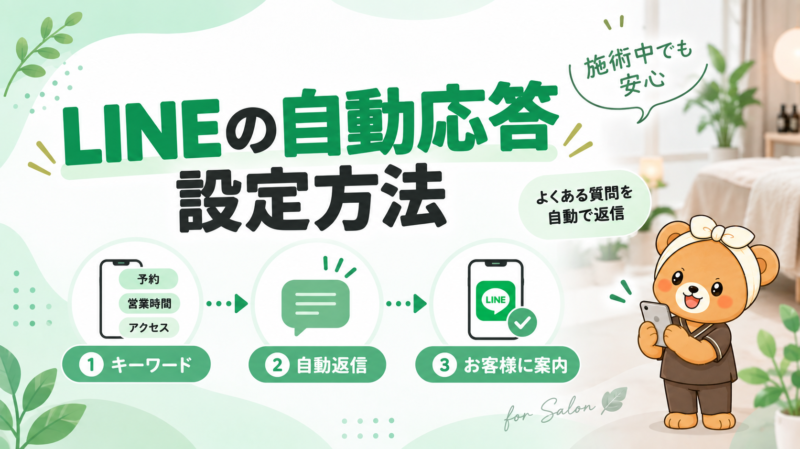
サロン用のLINE公式アカウントでは、自動応答も設定しておくと便利です。
自動応答とは、お客様からメッセージが届いたときに、あらかじめ設定しておいた内容を自動で返信する機能です。
個人サロンや小規模サロンでは、施術中や営業時間外にすぐ返信できないこともあります。
そのようなときに自動応答を設定しておくと、お客様の不安を減らしやすくなります。
すべてを自動化する必要はありません。
まずは、よく聞かれる内容や、返信できない時間帯の案内から設定しておくのがおすすめです。
自動応答とは
自動応答とは、お客様から届いたメッセージに対して、設定しておいた内容を自動で返信できる機能です。
たとえば、お客様が「予約」と送ったときに予約ページを案内したり、「場所」と送ったときにアクセス情報を返信したりできます。
サロンでは、同じような質問を何度も受けることがあります。
・予約はどこからできますか?
・営業時間を教えてください
・キャンセルはどうすればいいですか?
このような内容を自動応答で案内できるようにしておくと、お客様はすぐに必要な情報を確認できます。
サロン側も、施術中に毎回同じ内容を返信する負担を減らしやすくなります。
ただし、サロンでは一人ひとりのお悩みや予約状況に合わせた個別対応も大切です。
そのため、自動応答はすべての対応を任せるものではなく、「よくある案内を補助してくれる機能」と考えると使いやすいです。
サロンで自動応答を設定しておきたい場面
サロンで自動応答を設定しておきたい場面は、主に以下のようなときです。
・営業時間外の問い合わせ
・施術中ですぐ返信できないとき
・予約方法を聞かれたとき
・場所やアクセスを聞かれたとき
・メニューについて聞かれたとき
・キャンセル方法を聞かれたとき
・支払い方法を聞かれたとき
特に設定しておきたいのは、営業時間外の自動応答です。
個人サロンでは、夜や定休日に問い合わせが届くこともあります。
そのときに何も返信がないと、お客様は「ちゃんと届いているかな?」と不安になってしまうことがあります。
「お問い合わせありがとうございます」
「営業時間外のため、翌営業日に返信いたします」
「ご予約は下記ページから確認できます」
といったメッセージを自動で返せるようにしておくと安心です。
また、予約方法やアクセスの案内も自動応答と相性が良いです。
毎回同じ内容を手動で送るよりも、あらかじめ文章を用意しておくことで、対応の抜け漏れを防ぎやすくなります。
自動応答の設定方法
自動応答は、LINE公式アカウントの管理画面から設定できます。
基本的な流れは以下のとおりです。※pc画面での設定方法です。
- LINE公式アカウントの管理画面を開く
- 左側メニューから「応答メッセージ」を選択する
- 「作成」を選択する
- タイトルを入力する
- キーワードを設定する
- 自動で返信するメッセージを入力する
- 保存して設定を反映する
- 実際にキーワードを送って動作確認をする
たとえば、「予約」というキーワードを設定しておくと、お客様がLINEで「予約」と送ったときに、予約ページのURLを自動で返信できます。
・場所
・アクセス
・営業時間
・メニュー
・キャンセル
などのキーワードを設定しておくと、よくある質問に対応しやすくなります。
ただし、キーワードは複雑にしすぎないことが大切です。
お客様が実際に送りそうな言葉を使いましょう。
設定後は、必ず自分でLINEにキーワードを送って確認しましょう。
「予約」と送って予約ページが返ってくるか、
「場所」と送ってアクセス案内が返ってくるか、
リンクが正しく開けるかをチェックしておくと安心です。
営業時間外の自動応答例文
営業時間外の自動応答では、お客様を不安にさせない文章を入れておきましょう。
すぐに返信できない場合でも、「いつ頃返信するのか」「予約はどこからできるのか」がわかると安心感につながります。
例文1 営業時間外の問い合わせ用
お問い合わせありがとうございます。
現在、営業時間外のため、次回営業日に順番に返信いたします。
ご予約をご希望の方は、下記ページより空き状況をご確認ください。
【予約URL】
お急ぎの内容でない場合は、このままメッセージをお送りください。
例文2 施術中ですぐ返信できない場合
お問い合わせありがとうございます。
現在、施術中のため、すぐに返信できない場合があります。
確認次第、順番にご連絡いたしますので、少しお待ちください。
ご予約をご希望の方は、下記ページより空き状況をご確認いただけます。
【予約URL】
予約案内の自動応答例文
予約案内の自動応答では、お客様がそのまま予約ページに進めるようにしておきましょう。
「予約」と送ったときに、予約URLが返ってくる設定にしておくと便利です。
例文 予約ページへ案内する場合
ご予約ありがとうございます。
空き状況の確認・ご予約は、下記ページよりお願いいたします。
【予約URL】
メニュー選びで迷われる場合は、このままLINEでご相談ください。
サロンのLINE公式アカウントを作ったら確認したいこと
LINE公式アカウントの開設と基本設定ができたら、最後にお客様目線で確認しておきましょう。
「リッチメニューの文字が小さい」
「予約リンクが開けない」
「あいさつメッセージがわかりにくい」
「自動応答が思った通りに返ってこない」
スマホで見ると思ったように動かなかったということもあります。
必ず確認しましょう。
サロンのLINE公式アカウントは、お客様が使いやすいことが大切です。
設定が終わったら、自分で友だち追加して、実際にお客様と同じ流れで確認してみましょう。
お客様目線でテストする
LINE公式アカウントを公開する前に、まずは自分のスマホでテストしてみましょう。
確認しておきたい項目は、以下のとおりです。
- あいさつメッセージが届くか
- 予約方法がわかりやすいか
- リッチメニューが表示されるか
- リッチメニューの文字が読みやすいか
- 予約リンクが正しく開くか
- 自動応答が正しく返ってくるか
- 営業時間や住所に間違いがないか
特に確認しておきたいのは、予約までの流れです。
お客様がLINEを追加してから予約するまでに、何度も迷うようであれば、途中で離脱してしまう可能性があります。
流れがスムーズにできるかを確認しましょう。
最初から完璧に作り込まなくていい
LINE公式アカウントは、最初から完璧に作り込まなくても大丈夫です。
大切なのは、まずお客様が迷わず予約や問い合わせができる状態にすることです。
配信内容やリピーター対策、細かい自動化は、そのあとで少しずつ整えていけば問題ありません。
むしろ、最初から機能を入れすぎると、管理する側もお客様側もわかりにくくなることがあります。
LINE公式アカウントは、一度作って終わりではなく、実際に使いながら改善していくものです。
お客様からよく聞かれる質問があればリッチメニューや自動応答に追加する。
予約方法が伝わりにくければ、あいさつメッセージを少し変える。
アクセスで迷うお客様がいれば、道案内の文章を見直す。
使いながら少しずつ整えていくことで、サロンに合ったLINE公式アカウントになっていきます。
LINE公式アカウントだけで足りない場合は外部ツールも検討する
ここまで、サロン用のLINE公式アカウントの作り方や基本設定について解説してきました。
そのため、開設したばかりの個人サロンや、まずはLINEで予約導線を作りたいサロンであれば、最初から難しい機能を入れなくても大丈夫です。
ただし、サロンの運用が進んでくると、LINE公式アカウントだけでは管理しにくくなる場面も出てきます。
・LINE上で予約管理までしたい
・空き状況を自動で表示したい
・お客様ごとに来店履歴を管理したい
・回数券やカルテも一緒に管理したい
・予約前後のメッセージを自動化したい
・ホットペッパーなど他の予約媒体と連携したい
という場合は、LINE公式アカウントに外部ツールを組み合わせる方法もあります。
予約管理や顧客管理までしたい場合は外部ツールが便利
LINE公式アカウントは、サロンの予約導線や問い合わせ対応を整えるうえで便利です。
しかし、LINE公式アカウント単体でできることには限りがあります。
たとえば、LINEのトーク画面から予約ページへ案内することはできますが、予約枠の管理や来店履歴の管理、顧客ごとの細かい情報管理まで行いたい場合は、外部ツールを使った方が便利なこともあります。
サロン向けに使われるLINE外部ツールには、エルメやリピッテなどがあります。
これらのツールを使うと、予約管理・顧客管理・自動メッセージ・来店履歴の活用など、LINE公式アカウントだけでは足りない部分を補いやすくなります。
ただし、外部ツールは便利な反面、月額料金や設定の手間もかかります。
そのため、最初から必ず導入しなければいけないものではありません。
まずはLINE公式アカウントの基本設定を整えて、必要に応じて検討するのがおすすめです。
個人サロンの場合は、最初から多機能にしすぎるよりも、まずはシンプルに使える状態を作ることが大切です。
そのうえで、予約数が増えてきたり、返信や管理に負担を感じるようになったら、外部ツールの導入を考えると失敗しにくくなります。
まとめ サロン用LINE公式アカウントは基本設定から整えよう
サロン用のLINE公式アカウントは、開設後の基本設定が重要です。
まずは以下の項目を整えましょう。
・プロフィール画像・背景画像
・ステータスメッセージ
・ビジネスプロフィール
・チャット設定
・あいさつメッセージ
・リッチメニュー
・自動応答メッセージ
設定しておくことで、お客様はサロン情報や予約方法、問い合わせ先をスムーズに確認できます。
その後、配信やリピーター対策などを少しずつ充実させていきましょう。
 りっちゃん
りっちゃんLINE運用の全体像を知りたい方は、こちらの記事をご覧ください。


コメント